n

This is default featured slide 1 title

Go to Blogger edit html and find these sentences.Now replace these sentences with your own descriptions.This theme is Bloggerized by Lasantha Bandara - Premiumbloggertemplates.com.

This is default featured slide 2 title

Go to Blogger edit html and find these sentences.Now replace these sentences with your own descriptions.This theme is Bloggerized by Lasantha Bandara - Premiumbloggertemplates.com.

This is default featured slide 3 title

Go to Blogger edit html and find these sentences.Now replace these sentences with your own descriptions.This theme is Bloggerized by Lasantha Bandara - Premiumbloggertemplates.com.

This is default featured slide 4 title

Go to Blogger edit html and find these sentences.Now replace these sentences with your own descriptions.This theme is Bloggerized by Lasantha Bandara - Premiumbloggertemplates.com.

This is default featured slide 5 title

Go to Blogger edit html and find these sentences.Now replace these sentences with your own descriptions.This theme is Bloggerized by Lasantha Bandara - Premiumbloggertemplates.com.

Page Rank

Tinggalkan sedikit Komentar untuk blog ini :)

October 13, 2012

cara mengganti wajah 1 cara sederhana

Cara Mengganti Wajah pada Photo dengan Photoshop
Aep Saepuloh epuljapanese

Kali ini saya akan Mengganti / merubah wajah seseorang pada photo dengan wajah orang lain atau bisa juga dengan wajah kita, mungkin anda ingin merubah wajah idola anda dengan wajah anda tentunya hanya dalam photo saja.

Saya punya sedikit ilmu cara merubah wajah seseorang dengan wajah yang lain, saya disini menggunakan photoshop CS2.

OK, langsung saja ikuti langkah-langkahnya:
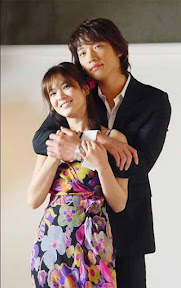
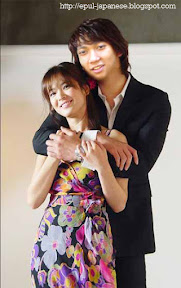
1. Silahkan jalankan Photoshop anda dan buka photo yang ingin anda rubah. Disini saya menggunakan photo aktor korea akan di ubah dengan wajah saya.
merubah wajah dengan photoshop epuljapanese

2. Misalnya anda ingin merubahnya dengan wajah anda sendiri, Seleksi photo anda hanya bagian kepalanya saja, kemudian sisipkan ke photo yang ingin anda rubah wajahnya.
merubah wajah dengan photoshop epuljapanese
Sesuaikan dulu ukuran photo kepala dengan photo yang akan kita rubah jika ukurannya berbeda.

3. Samakan photo kepala tadi dengan photo yang akan kita rubah wajahnya.
Cerahkan photo dengan LEVELS (Ctrl+L)
Cara Mengganti Wajah pada Photo dengan Photoshop epuljapanese

Menyamakan warna photo dengan COLOR BALANCE (Crtl+B)
Cara Mengganti Wajah pada Photo dengan Photoshop epuljapanese

4. Menempelkan photo kepala kita ke photo yang ingin kita rubah wajahnya.
Kita GANDAKAN LAYER ( CTRL+J ) foto aktor korea dan beri nama mask. Dan letakkan layer mask di atas layer 1 (photo kepala). Dan tempatkan foto kepala (layer 1) dikepala aktor korea dan kita hidden (sembunyikan layer mask ). Setelah posisi kepala sudah pas kita munculkan kembali layer mask.
Cara Mengganti Wajah pada Photo dengan Photoshop epuljapanese

5. Selanjutnya kita hapus hanya bagian wajah layer mask dengan Erase (E)
Cara Mengganti Wajah pada Photo dengan Photoshop epuljapanese
Apabila warna kurang sesuai, kita samakan lagi sehingga warna semakin menyatu. Untuk cara nya masih sama dengan cara diatas (no.03).

6. Dan ini hasilnya.... silahkan tambahkan variasi lain sesuai keinginan anda.
Cara Mengganti Wajah pada Photo dengan Photoshop epuljapanese

cara mengganti wajah 1 cara sederhana

Cara Mengganti Wajah pada Photo dengan Photoshop

Aep Saepuloh epuljapanese

Kali ini saya akan Mengganti / merubah wajah seseorang pada photo dengan wajah orang lain atau bisa juga dengan wajah kita, mungkin anda ingin merubah wajah idola anda dengan wajah anda tentunya hanya dalam photo saja.

Saya punya sedikit ilmu cara merubah wajah seseorang dengan wajah yang lain, saya disini menggunakan photoshop CS2.

OK, langsung saja ikuti langkah-langkahnya:
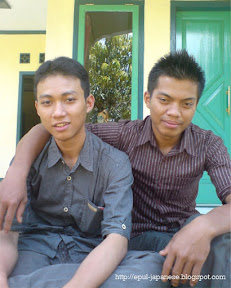
1. Silahkan jalankan Photoshop anda dan buka photo yang ingin anda rubah. Disini saya menggunakan photo aktor korea akan di ubah dengan wajah saya.
merubah wajah dengan photoshop epuljapanese

2. Misalnya anda ingin merubahnya dengan wajah anda sendiri, Seleksi photo anda hanya bagian kepalanya saja, kemudian sisipkan ke photo yang ingin anda rubah wajahnya.
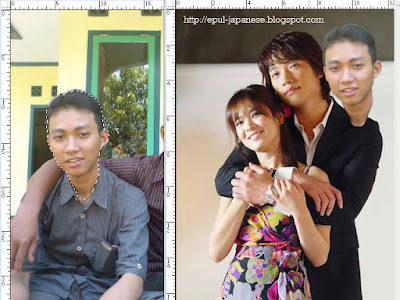
merubah wajah dengan photoshop epuljapanese
Sesuaikan dulu ukuran photo kepala dengan photo yang akan kita rubah jika ukurannya berbeda.

3. Samakan photo kepala tadi dengan photo yang akan kita rubah wajahnya.
Cerahkan photo dengan LEVELS (Ctrl+L)
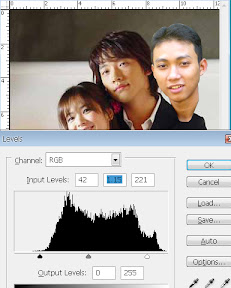
Cara Mengganti Wajah pada Photo dengan Photoshop epuljapanese

Menyamakan warna photo dengan COLOR BALANCE (Crtl+B)
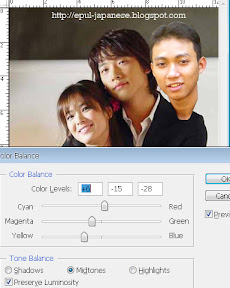
Cara Mengganti Wajah pada Photo dengan Photoshop epuljapanese

4. Menempelkan photo kepala kita ke photo yang ingin kita rubah wajahnya.
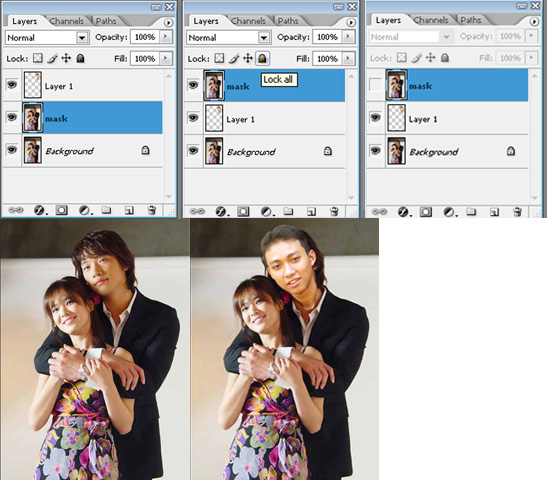
Kita GANDAKAN LAYER ( CTRL+J ) foto aktor korea dan beri nama mask. Dan letakkan layer mask di atas layer 1 (photo kepala). Dan tempatkan foto kepala (layer 1) dikepala aktor korea dan kita hidden (sembunyikan layer mask ). Setelah posisi kepala sudah pas kita munculkan kembali layer mask.
Cara Mengganti Wajah pada Photo dengan Photoshop epuljapanese

5. Selanjutnya kita hapus hanya bagian wajah layer mask dengan Erase (E)
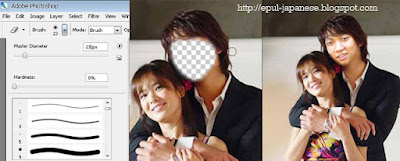
Cara Mengganti Wajah pada Photo dengan Photoshop epuljapanese
Apabila warna kurang sesuai, kita samakan lagi sehingga warna semakin menyatu. Untuk cara nya masih sama dengan cara diatas (no.03).

6. Dan ini hasilnya.... silahkan tambahkan variasi lain sesuai keinginan anda.
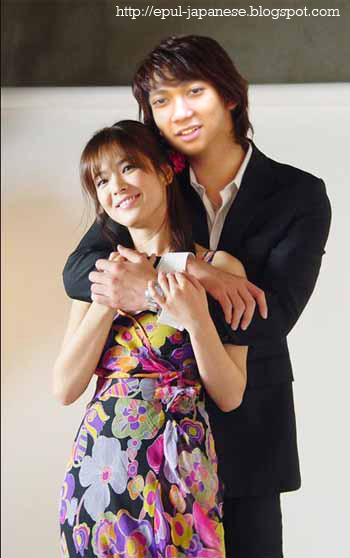
Cara Mengganti Wajah pada Photo dengan Photoshop epuljapanese

cara mengganti wajah 1 cara sederhana

Cara Mengganti Wajah pada Photo dengan Photoshop

Aep Saepuloh epuljapanese

Kali ini saya akan Mengganti / merubah wajah seseorang pada photo dengan wajah orang lain atau bisa juga dengan wajah kita, mungkin anda ingin merubah wajah idola anda dengan wajah anda tentunya hanya dalam photo saja.

Saya punya sedikit ilmu cara merubah wajah seseorang dengan wajah yang lain, saya disini menggunakan photoshop CS2.

OK, langsung saja ikuti langkah-langkahnya:
1. Silahkan jalankan Photoshop anda dan buka photo yang ingin anda rubah. Disini saya menggunakan photo aktor korea akan di ubah dengan wajah saya.
merubah wajah dengan photoshop epuljapanese

2. Misalnya anda ingin merubahnya dengan wajah anda sendiri, Seleksi photo anda hanya bagian kepalanya saja, kemudian sisipkan ke photo yang ingin anda rubah wajahnya.
merubah wajah dengan photoshop epuljapanese
Sesuaikan dulu ukuran photo kepala dengan photo yang akan kita rubah jika ukurannya berbeda.

3. Samakan photo kepala tadi dengan photo yang akan kita rubah wajahnya.
Cerahkan photo dengan LEVELS (Ctrl+L)
Cara Mengganti Wajah pada Photo dengan Photoshop epuljapanese

Menyamakan warna photo dengan COLOR BALANCE (Crtl+B)
Cara Mengganti Wajah pada Photo dengan Photoshop epuljapanese

4. Menempelkan photo kepala kita ke photo yang ingin kita rubah wajahnya.
Kita GANDAKAN LAYER ( CTRL+J ) foto aktor korea dan beri nama mask. Dan letakkan layer mask di atas layer 1 (photo kepala). Dan tempatkan foto kepala (layer 1) dikepala aktor korea dan kita hidden (sembunyikan layer mask ). Setelah posisi kepala sudah pas kita munculkan kembali layer mask.
Cara Mengganti Wajah pada Photo dengan Photoshop epuljapanese

5. Selanjutnya kita hapus hanya bagian wajah layer mask dengan Erase (E)
Cara Mengganti Wajah pada Photo dengan Photoshop epuljapanese
Apabila warna kurang sesuai, kita samakan lagi sehingga warna semakin menyatu. Untuk cara nya masih sama dengan cara diatas (no.03).

6. Dan ini hasilnya.... silahkan tambahkan variasi lain sesuai keinginan anda.
Cara Mengganti Wajah pada Photo dengan Photoshop epuljapanese

September 12, 2012

Windows 8 All In one free .... Actifec

Windows 8 Final Core|Professional DVD English for x86 (MSDN)
MediaFire | JumboFiles | GlumboUploads | BillionUploads

Windows 8 Final MSDN Full Version - Setelah sekian lama tidak membuat artikel Operating System, kali ini koskomputer kembali lagi untuk nge-share OS Windows.  Windows 8 MSDN 32 bit adalah OS windows yang akan koskomputer share pada malam hari ini, ada 3 pilihan versi windows 8 yang dapat anda gunakan yaitu Core, Professiona dan Professional WMC. saya sendiri belum mencoba OS ini, selain di karenakan banyak file penting di pc saya yang belum sempat di amankan, spek pc saya pun tidak cukup memadai untuk menjalankan dual boot OS. Tetapi anda tenang saja, OS ini bisa di jamin jalan ( selama koneksi internet anda saat mendownload file ISOnya tidak bermasalah ), nah bagi yang ingin mengoleksi dan mencoba OS windows 8 final MSDN ini, monggo silahkan langsung segera di amankan.

Sceenshot

Minimum System Requirements
  • Processor: Pentium 3, 665 MHz, Celeron, 1 GHz, Pentium 4 / Core 2 Duo, 2 GHz
  • RAM: 512 MB (This much is required to even get the installer running) 1 GB (Minimum) 2 GB or more ( recommended)
  • Graphics card: Onboard graphics card, 8 MB of memory, Onboard graphics card, 64 MB of memory, at least WDDM 1.0 (Vista) drivers, DirectX 9 capable. Dedicated graphics card, 128 or 256 MB of memory,
  • WDDM 1.1 drivers, DirectX 9 and 10 capable.

Link download

BillionUploads ( Fast download speed - No wait time - No captcha - All users )
GlumboUploads ( Fast download speed - No wait time - No captcha - All users )
Serial Key
Link password: koskomputer
Rar password : koskomputer.blogspot.com


Install
1. Unrar
2. Burn it
3. Install windows 8
4. Enter serial key
5. Enjoy


Info
All links download Interchangeable
Add 10% recovery record
Total parts: 13 / 200 MB
Total file  : 2.45 GB


Screenshot


Link download

BillionUploads ( Fast download speed - No wait time - No captcha - All users )
Link password: koskomputer
Rar password : koskomputer.blogspot.com


Install
1. Unrar
2. Burn ISO
3. Install


Jika kesulitan dengan aktivasi, gunakan Windows 8 KMS Activator v1.5.1. klik disini